콘솔 게임 헤드셋 사운드 설정과 플랫폼별 최적화 방법
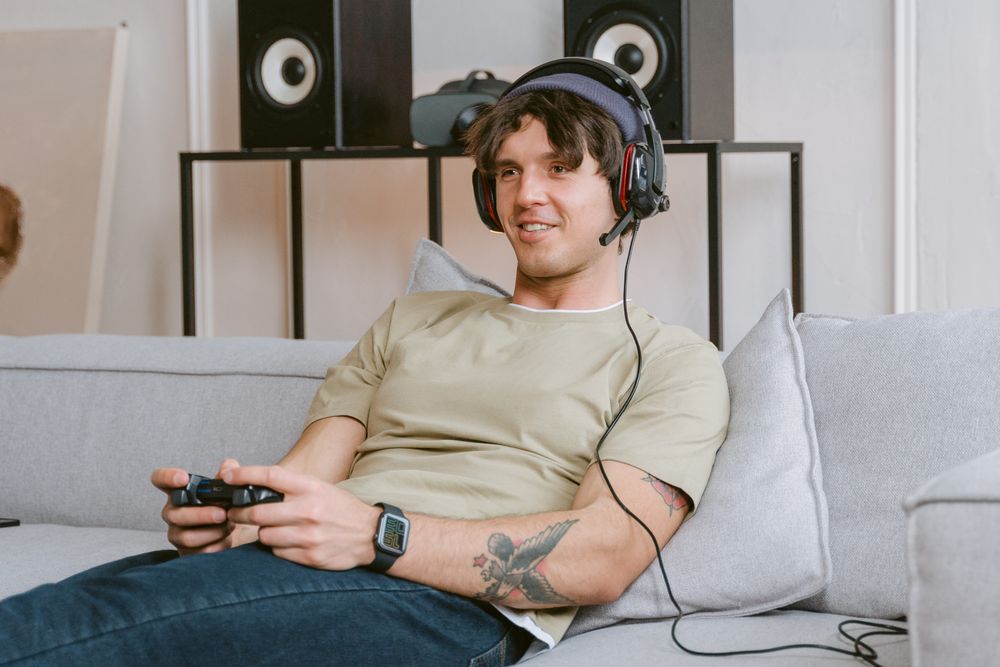
플레이스테이션과 엑스박스 같은 콘솔은 각기 다른 가상 입체 음향 기술을 내장하고 있습니다. 기기별 특성에 맞추어 주파수와 출력 방식을 조절하면 몰입감이 크게 달라집니다. 단순히 볼륨만 키우는 것과 다른 올바른 오디오 세팅 과정을 살펴봅니다.
플레이스테이션 5 3D 오디오 프로필 설정
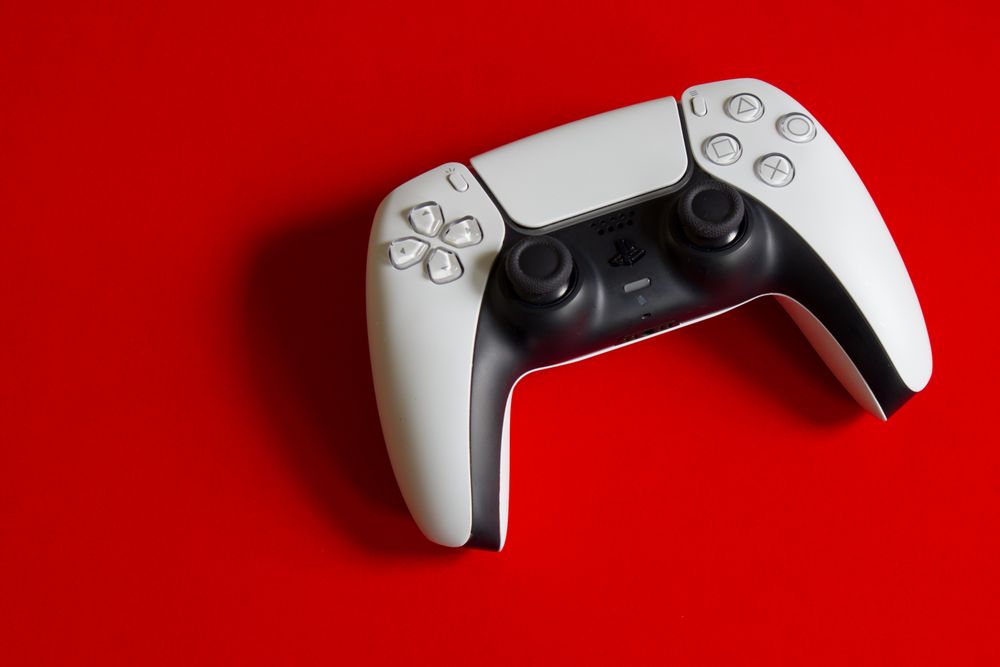
PS5는 'Tempest 3D AudioTech' 공간 음향 엔진을 탑재했습니다. 기능을 켜는 것만으로도 효과가 있지만, 사용자 청각 특성에 맞는 세부 조정이 필요합니다.
설정의 사운드 메뉴에서 3D 오디오를 켠 뒤 프로필 조정을 선택하세요. 5가지 높이 패턴 중 본인 귀에 가장 자연스러운 번호를 고르면 가상 스피커 각도가 교정됩니다.
사용 중인 헤드셋의 연결 방식에 맞춰 오디오 출력 장치를 정확히 지정해야 합니다. 잘못 설정하면 알고리즘이 중복 적용되어 소리가 먹먹해질 수 있습니다.
👉 PS5에서 3D 오디오를 켤 때는 헤드셋 형태를 정확히 선택해야 입체감 왜곡을 막을 수 있습니다.
엑스박스 시리즈 X|S 돌비 애트모스 연동
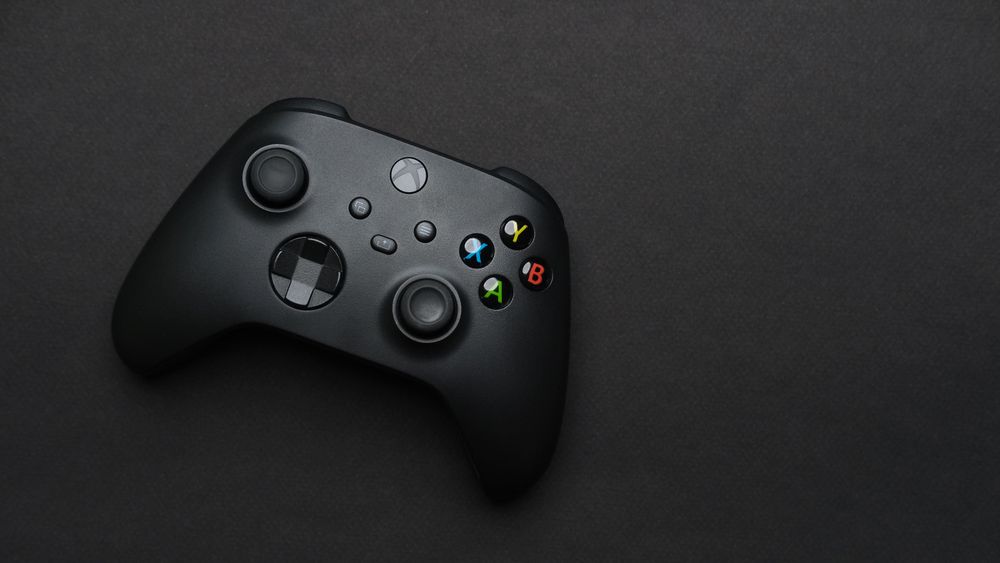
엑스박스는 외부 오디오 솔루션을 활용하는 구조입니다. 마이크로소프트 스토어에서 'Dolby Access' 앱을 설치해 권한을 활성화해야 합니다.
일부 고급형 기기는 라이센스가 포함되어 즉시 인증되지만, 아닐 경우 별도 비용이 발생할 수 있습니다. 앱 내부의 '경쟁 게임' 프리셋을 고르면 저음을 줄이고 발소리 대역을 부각시킵니다.
시스템 설정의 오디오 출력에서 형식을 돌비 애트모스로 고정해두면 일관된 공간감을 유지할 수 있습니다.
닌텐도 스위치 오디오 환경 보완하기
스위치는 휴대용 기기 특성상 고급 입체 음향 설정을 넓게 지원하지 않습니다. 독 모드로 연결해도 오디오 출력은 단순한 스테레오나 기본 서라운드로 제한됩니다.
따라서 헤드셋 하드웨어나 외장 사운드카드 성능에 의존해야 합니다. 7.1채널 가상 서라운드 버튼을 제공하는 무선 헤드셋을 쓰면 공간감을 어느 정도 보완할 수 있습니다.
오디오 싱크 밀림이 발생한다면 블루투스 대신 USB 동글을 독 후면 포트에 꽂아 전파 간섭을 줄이는 것이 효과적입니다.
플랫폼별 지원 오디오 포맷 비교
| 콘솔 기기 | 핵심 공간 음향 기술 | 권장 설정 방식 |
|---|---|---|
| PlayStation 5 | Tempest 3D AudioTech | 내부 설정에서 5단계 높이 프로필 미세 조정 |
| Xbox Series X|S | Dolby Atmos / DTS Headphone:X | Dolby Access 앱 설치 후 외부 라이센스 연동 |
| Nintendo Switch | 기본 스테레오 및 하드웨어 서라운드 | USB 동글 연결 및 자체 DAC 탑재 헤드셋 활용 |
오디오 지연과 화이트 노이즈 점검
소리가 화면보다 늦게 들리거나 노이즈가 발생한다면 연결 방식을 점검해야 합니다. 블루투스는 지연이 발생하기 쉬우므로 레이턴시가 낮은 2.4GHz 무선 동글을 사용하는 것이 좋습니다.
마이크 볼륨이 너무 높으면 노이즈가 증폭됩니다. 적정 구간으로 낮추고 헤드셋 물리 버튼 상태를 확인하세요.
👉 팀원 목소리가 배경음에 묻힐 때는 콘솔 설정에서 채팅과 게임 오디오 밸런스 슬라이더를 조절하면 됩니다.