엑셀 좀 치는 사람들의 비밀, 퇴근 시간 앞당기는 치트키 단축키 리스트
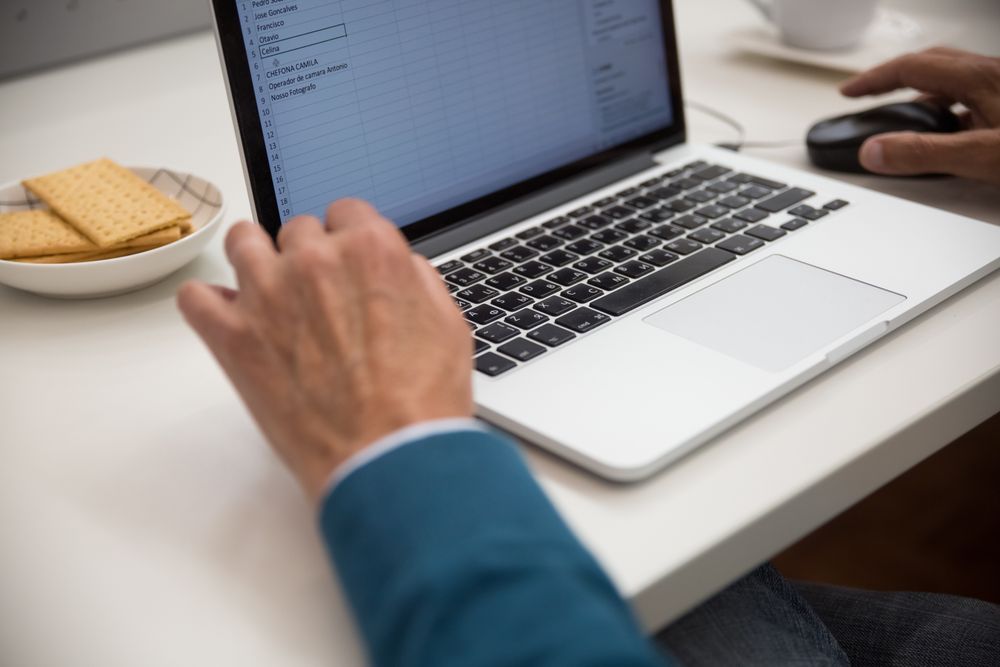
마우스 버리고 키보드와 썸타기
아직도 엑셀 시트 끝으로 가려고 스크롤 바를 잡고 낑낑대시나요? 이제 손가락 몇 번으로 데이터 사이를 순간이동할 차례입니다. Ctrl + 방향키를 누르면 데이터 뭉치의 끝단으로 바로 워프합니다. 여기에 Shift까지 얹으면 데이터 영역이 드래그보다 훨씬 빠르고 깔끔하게 블록 지정됩니다. 마우스 없이 키보드만으로 휘젓는 엑셀, 보기만 해도 '일 잘러' 포스가 흐르지 않나요?
귀찮은 반복 작업, 엑셀에게 시키세요
데이터 정리하다 보면 똑같은 패턴 반복하느라 진이 빠지죠? 이럴 땐 Ctrl + E(빠른 채우기)가 구세주입니다. 데이터의 규칙을 엑셀이 스스로 학습해서 알아서 채워주거든요. 또, 아래나 오른쪽으로 데이터를 복사하고 싶을 땐 Ctrl + D와 Ctrl + R을 기억하세요. 복사하고 붙여넣고 하는 불필요한 동선을 완전히 삭제해 드립니다.

행/열 삽입 삭제, 우클릭 없이 1초 컷
행을 넣거나 지울 때 우클릭해서 메뉴 고르고 계셨다면 이제 그만! Ctrl + +는 삽입, Ctrl + -는 삭제입니다. 전체 행을 잡고 싶다면 Shift + Space, 열 전체를 잡으려면 Ctrl + Space를 누르세요. 이 루틴만 몸에 익혀도 마우스 이동 거리가 절반으로 줄어들고, 덩달아 업무 피로도도 싹 사라질 거예요.
시트와 창을 넘나드는 고수의 여유
파일 하나에 시트가 수십 개라면 Ctrl + Page Up/Down으로 탭 사이를 날아다녀 보세요. 여러 창을 띄워놓고 비교할 땐 Ctrl + Tab으로 스위칭하는 센스까지! 작업 공간이 답답하다면 Ctrl + F1을 눌러보세요. 리본 메뉴가 쏙 숨으면서 화면이 시원하게 넓어집니다. 좁은 모니터도 넓게 쓰는 마법 같은 팁이죠.

수식 확인과 서식 복사의 정석
수식에 오류가 났을 때 F2를 누르면 어떤 셀을 참조하고 있는지 색깔로 친절하게 알려줍니다. 그리고 서식 복사 때문에 아이콘 찾아 헤매지 마세요. Alt + H + V + S를 활용한 '선택하여 붙여넣기'는 데이터 값만 남기거나 서식만 입힐 때 정말 유용합니다. 지저분한 엑셀 파일도 이 기능 하나면 깔끔하게 정리 가능합니다.
오늘부터 당신도 엑셀 마스터
단축키, 처음엔 낯설어도 딱 일주일만 의식적으로 써보세요. 뇌가 기억하는 순간 당신의 퇴근 시간은 30분 앞당겨져 있을 겁니다. 엑셀은 머리가 아니라 손가락이 기억하는 습관입니다. 지금 당장 엑셀을 켜고 Ctrl + 방향키부터 눌러보는 건 어떨까요? 작은 시작이 여러분의 업무 라이프를 바꿉니다!
완성한 보고서를 제출할 땐 PDF 합치기·페이지 추출 도구(무료)로 여러 문서를 한 파일로 정리하면 깔끔합니다.
알아두면 이득인 보너스 단축키 여섯 가지
앞에서 다룬 이동·선택·편집 콤보에 아래 여섯 개만 더하면 실무에서 마주치는 장면 대부분이 커버됩니다. 전부 손가락 두세 개면 충분한 것들이에요.
- Alt + Enter: 셀 안에서 줄바꿈. 주소나 메모처럼 한 셀에 여러 줄을 넣어야 할 때 필수입니다.
- Ctrl + 1: 셀 서식 창 즉시 호출. 표시 형식, 테두리, 맞춤을 이 창 하나에서 해결합니다.
- Ctrl + ;: 오늘 날짜 입력. 작성일을 기록할 때 달력을 볼 필요가 없어집니다.
- F4: 직전 작업 반복. 셀 하나에 색을 칠했다면 다음 셀을 찍고 F4만 눌러도 같은 서식이 적용됩니다. 수식 입력 중에는 참조를 고정하는 역할로 바뀌는 것도 함께 기억해 두세요.
- Alt + =: 자동 합계. 숫자들 바로 아래 셀에서 누르면 합계 수식이 저절로 들어갑니다.
- Ctrl + 9: 선택한 행 숨기기. 보고용 화면을 깔끔하게 정리할 때 유용합니다.
여섯 개가 한꺼번에 부담스럽다면 이 중 두 개만 골라 이번 주 내내 써보세요. 손에 익는 순간 나머지 네 개가 저절로 궁금해질 겁니다. 내 업무에서 자주 등장하는 동작부터 고르는 게 단축키 학습의 지름길이에요.
데이터 청소의 시작, 찾기와 바꾸기
외부에서 받은 자료는 눈에 안 보이는 공백이나 제각각인 표기 때문에 수식이 어긋나기 일쑤죠. 이럴 때 Ctrl + F(찾기)와 Ctrl + H(바꾸기)가 청소 도구입니다. 예를 들어 "서울시"와 "서울특별시"가 섞인 자료는 바꾸기 한 번으로 통일되고, 찾을 내용에 공백 한 칸을 넣고 바꿀 내용을 비워 두면 셀 곳곳에 숨은 불필요한 공백이 한꺼번에 사라집니다. 정렬이나 함수 작업 전에 이 청소부터 하는 습관을 들이면 "왜 계산이 안 맞지?" 하며 헤매는 시간이 크게 줄어듭니다.
바꾸기를 쓸 때 안전장치도 하나 챙겨두세요. 시트 전체가 아니라 원하는 범위에만 적용하고 싶다면, 바꾸기 전에 해당 범위를 먼저 블록으로 잡아 두면 됩니다. 작업이 끝나면 몇 개가 바뀌었는지 알려주는 안내가 뜨는데, 이 숫자가 예상한 개수와 맞는지 확인하는 습관까지 들이면 엉뚱한 데이터가 바뀌는 사고를 막을 수 있습니다. 익숙해지면 자료를 받자마자 손이 먼저 청소부터 시작하게 될 거예요.
단축키가 손에 붙는 3단계 연습법
단축키 목록을 아무리 읽어도 다음 날이면 잊어버리죠? 머리로 외우는 게 아니라 손에 배게 만들어야 합니다.
- 1단계 — 딱 세 개만 고르기: 내가 하루에 가장 많이 반복하는 동작 세 가지를 골라 그 단축키만 집중해서 씁니다. 욕심내서 열 개를 외우면 결국 하나도 안 남습니다.
- 2단계 — 마우스로 했으면 되돌리기: 무심코 마우스로 처리했다면 실행을 취소하고 단축키로 다시 해 보세요. 번거로워 보여도 손이 기억하는 속도가 훨씬 빨라집니다.
- 3단계 — 치트시트를 모니터에 붙이기: 자꾸 잊는 단축키만 포스트잇에 적어 붙여 두고, 완전히 익은 것부터 하나씩 떼어냅니다. 포스트잇이 다 사라지는 날이 곧 졸업식입니다.
단축키보다 중요한 저장 습관
아무리 빨라져도 파일이 날아가면 말짱 도루묵입니다. 자리를 비울 때, 회의에 들어가기 전, 다른 파일로 넘어가기 전 — 이 세 순간을 Ctrl + S 타이밍으로 정해 두면 저장을 잊을 일이 없습니다. 그리고 중요한 파일은 버전을 나눠 저장해 두면 실수로 덮어써도 되돌릴 수 있습니다. 특히 여러 사람이 돌려 보는 파일일수록 수정 전 원본을 따로 보관해 두세요. 버전을 나눌 땐 파일 이름 뒤에 날짜를 붙이는 식으로 규칙을 정해 두면 나중에 어떤 파일이 최신인지 찾느라 헤매지 않습니다. 단축키로 아껴 둔 30분을 파일 복구에 쓰는 일만은 피해야 하니까요.
자주 묻는 질문
Q. 맥에서도 같은 단축키를 쓰나요?
대부분 Ctrl을 Cmd로 바꾸면 되지만 일부 조합은 다르거나 없습니다. 맥 엑셀에서 자주 쓰는 조합은 한 번씩 눌러 확인해두는 게 빠릅니다.
Q. 단축키가 갑자기 안 먹혀요.
한글 입력 상태거나 셀 편집 모드(F2 상태)인 경우가 흔합니다. Esc로 편집을 빠져나온 뒤 다시 눌러보세요.
Q. 구글 시트에서도 통하나요?
Ctrl+방향키, Ctrl+D 같은 핵심 이동·채우기 단축키는 대부분 호환됩니다. 다만 빠른 채우기(Ctrl+E) 같은 엑셀 고유 기능은 시트에선 다른 방식으로 제공됩니다.
Q. 하나만 더 배운다면 뭐가 좋을까요?
F4를 추천합니다. 직전 작업을 반복하는 키라서 서식 적용·행 삭제 같은 반복 작업을 연타 한 번으로 끝낼 수 있습니다. 수식 입력 중에는 참조 고정($) 전환 키로도 씁니다.